Kelime Yardımcım Nasıl Kullanılır?
Bu sayfada Kelime Yardımcım'ın tüm özelliklerini, düğmelerini ve ayarlarını bulabilirsiniz. İyi bir ekran görüntüsü için dikkat edilmesi gerekenler ve sık sorulan sorular da sayfanın içindedir.
İçindekiler
Ana Ekran
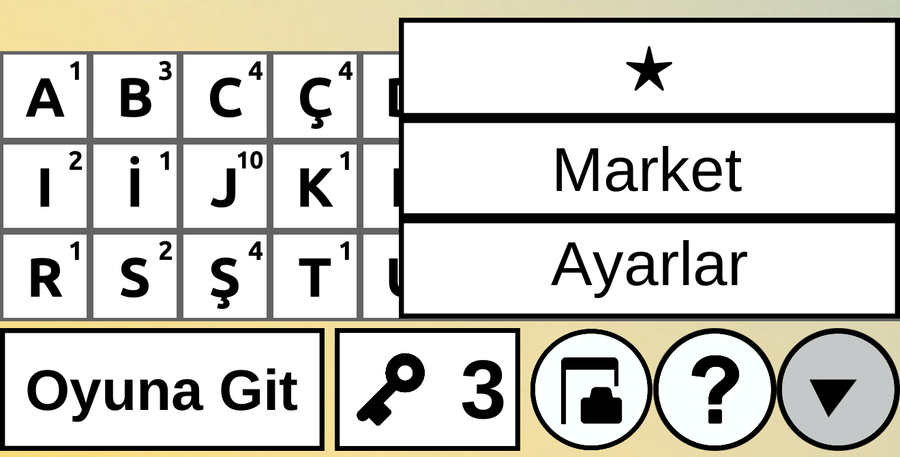
Ana ekranın üstünde oyun tahtası, altında elinizdeki taşlar, en altta ise harf klavyesi ve düğmeler bulunur.

- Oyuna Git: Kelimelik'i açar. Kelimelik yüklü değilse mağazadaki sayfasını açar.
 Anahtar düğmesi: Tahtayı çözer ve hamle listesini açar. Üzerindeki sayı, kalan anahtarınızı gösterir.
 Galeri düğmesi: Ekran görüntüsü yüklemek için galeri panelini açar.
 Yardım düğmesi: Kısa tanıtımı açar. Tanıtımdan bu sayfaya da ulaşabilirsiniz.
 Menü düğmesi: Ek menüyü açar: ★ (uygulamayı değerlendirme), Market ve Ayarlar.
Ekran Görüntüsü Alma
Kelimelik'te oyun ekranındayken tahtanın ekran görüntüsünü alın.
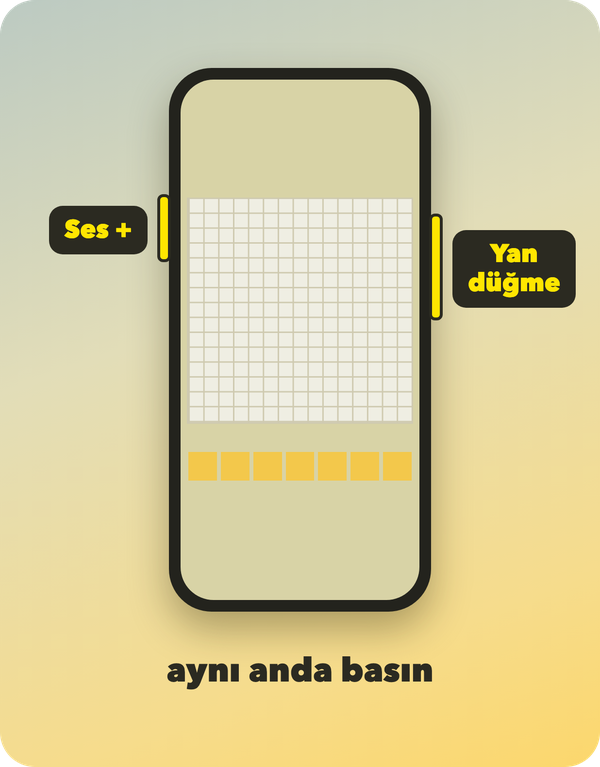
- iPhone: Yan düğme ile sesi açma düğmesine aynı anda kısa basın. Ana Ekran düğmesi olan modellerde yan düğme ile Ana Ekran düğmesine basın.
- iPad: Üst düğme ile sesi açma düğmesine aynı anda kısa basın. Ana Ekran düğmesi olan modellerde üst düğme ile Ana Ekran düğmesine basın.
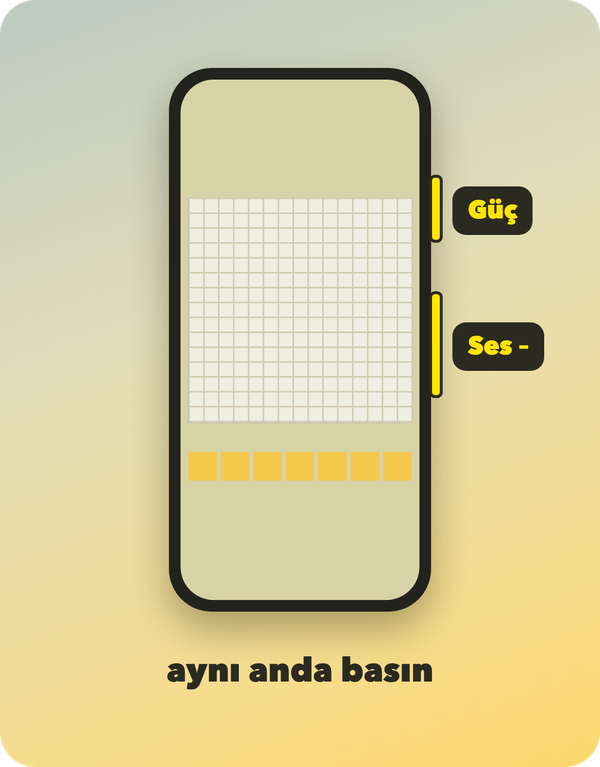
- Android: Güç düğmesi ile sesi kısma düğmesine aynı anda basın. Bazı telefonlarda bildirim panelindeki ekran görüntüsü kısayolu ya da üreticinin hareket kısayolları (örneğin üç parmakla kaydırma) da kullanılabilir.
İyi Bir Ekran Görüntüsü İçin
Görüntünün doğru okunması için ekran görüntüsünü almadan önce şunlara dikkat edin:
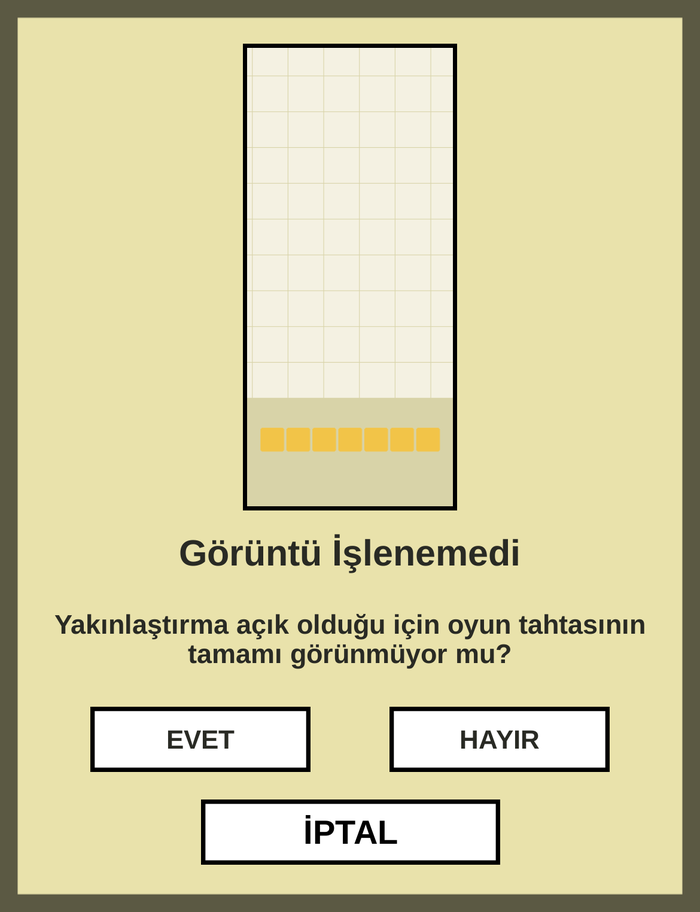
- Tahtanın tamamı görünsün: Kelimelik'te tahtayı yakınlaştırdıysanız, tahtaya iki kez dokunarak tamamını gösterin ve sonra ekran görüntüsünü alın.
- Taşlarınız yerinde olsun: Hamle denemek için tahtaya taş koyduysanız, ekran görüntüsünden önce geri alın. Tüm taşlarınız alttaki yerlerinde durmalıdır.
- Ekranı kapatan bir şey olmasın: Bildirimler, Kelimelik uyarıları ve açılır pencereleri, sohbet balonları, bölünmüş ekran ve yüzen pencereler tahtanın okunmasını engeller. Bildirim ekranın üstündeyken ekran görüntüsü aldıysanız, bildirim kaybolunca yeniden alın.
- Ekran rengini değiştiren uygulamaları kapatın: Mavi ışık filtresi, ekran karartma veya renk değiştirme uygulamaları ekran görüntüsünü bozabilir.
- Fotoğraf değil, ekran görüntüsü kullanın: Ekranın başka bir cihazla çekilmiş fotoğrafı okunamaz. Ekran görüntüsünü kırpmayın veya üzerine çizmeyin.
- Yalnızca Kelimelik: Uygulama yalnızca Kelimelik'e ait ekran görüntülerini okuyabilir, başka oyunlarla çalışmaz.
Görüntüyü Yükleme
Kelime Yardımcım'da galeri düğmesine dokunun. Açılan panelde:
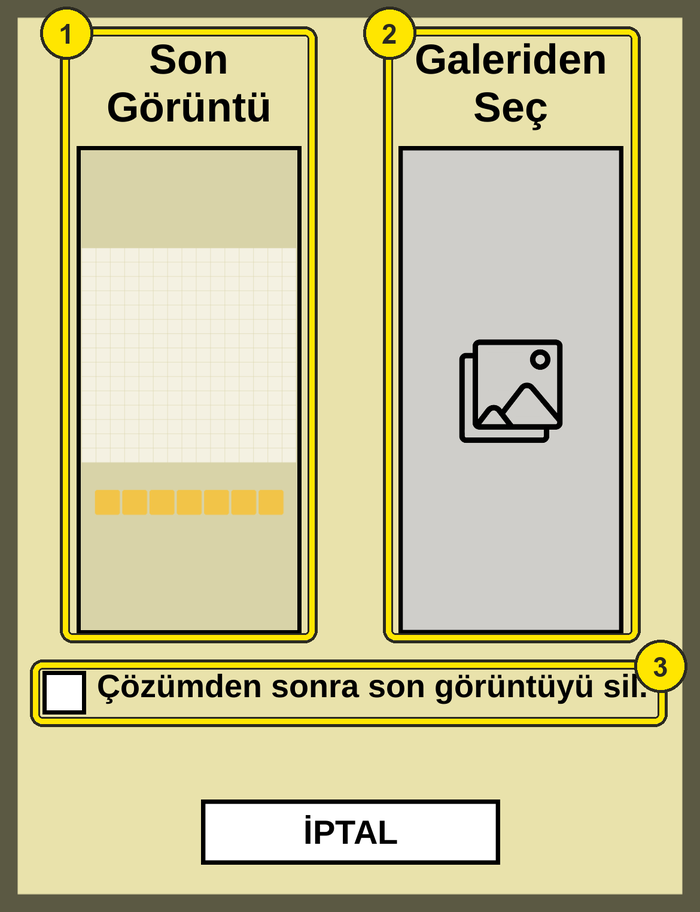
- Son Görüntü: Galerinizdeki en son görüntü burada görünür. Dokunduğunuzda yüklenir; tahtadaki harfler ve elinizdeki taşlar otomatik okunur.
- Galeriden Seç: Daha eski bir ekran görüntüsünü galeriden kendiniz seçmek için kullanın.
- Çözümden sonra son görüntüyü sil: İşaretlerseniz, Son Görüntü ile yüklenen ekran görüntüsü başarıyla okunduktan sonra galerinizden silinir. Böylece galeriniz ekran görüntüleriyle dolmaz. Telefonunuz silme için onay isteyebilir. Galeriden Seç ile seçilen görüntüler silinmez.
Fotoğraflara erişim izni: Son görüntünün otomatik bulunabilmesi ve silme seçeneği için fotoğraflara erişim izni gerekir. İzin vermediyseniz Son Görüntü yerinde "İzin Gerekli" yazar; dokunarak izin verebilir ya da telefonunuzun ayarlarını açabilirsiniz. Yalnızca seçili fotoğraflara erişim verdiyseniz, yeni ekran görüntüleri Son Görüntü'de görünmez. İzin vermeden de Galeriden Seç ile görüntü yükleyebilirsiniz.
Görüntü Okunamazsa
Görüntü okunamazsa "Görüntü İşlenemedi" penceresi açılır ve nedenini bulmanız için birkaç soru sorar: görüntünün başka bir oyuna ait olup olmadığı, yakınlaştırma, ekranı kapatan bir pencere veya renk değiştiren bir uygulama. Yanıtınıza göre ne yapmanız gerektiğini gösterir.
Sorun bunlardan biri değilse, son adımdaki E-POSTA GÖNDER ile görüntüyü bize gönderebilirsiniz. Gönderdiğiniz görüntüyü yalnızca sorunu incelemek ve uygulamayı geliştirmek için kullanırız.
Hamleleri Bulma
Tahta ve taşlarınız hazır olduğunda anahtar düğmesine dokunun. Uygulama sözlükteki kelimeleri tahtadaki tüm olası konumlarda dener ve hamleleri puana göre sıralar. Hamleler en yüksek puanlıdan başlayarak yan yana dizilir.
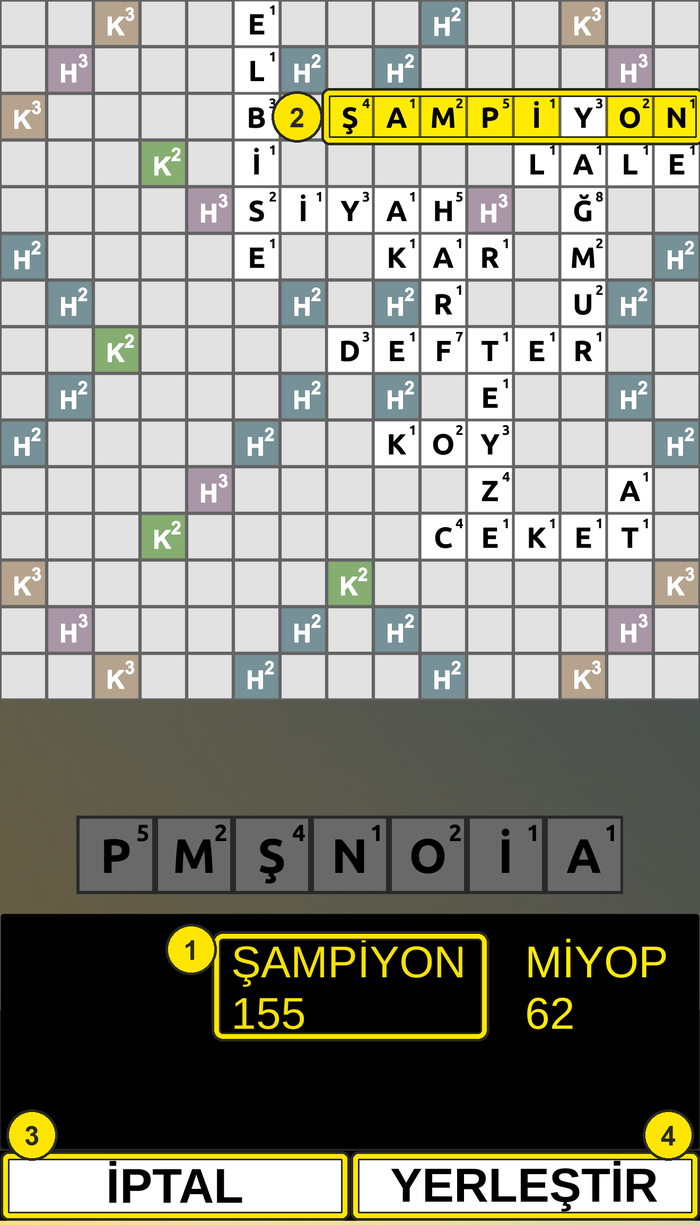
- Hamle: Kelime ve puanı. Listeyi sağa sola kaydırarak diğer hamlelere bakabilirsiniz.
- Tahtada önizleme: Dokunduğunuz hamle, tahtada yerleşeceği konumda sarı olarak görünür.
- İPTAL: Listeyi kapatır, tahta önceki haline döner.
- YERLEŞTİR: Seçili kelimeyi uygulamadaki tahtaya yerleştirir. Bu işlem yalnızca Kelime Yardımcım'daki tahtayı değiştirir, Kelimelik'te hamle yapmaz.
Beğendiğiniz hamleyi bulduktan sonra Oyuna Git ile Kelimelik'e dönün ve hamleyi kendiniz oynayın. Kelime Yardımcım, Kelimelik'te sizin yerinize hamle yapmaz.
Tahtayı Elle Düzenleme ve Joker
Okunan tahtayı değiştirebilir ya da görüntü yüklemeden tahtayı ve taşlarınızı kendiniz oluşturabilirsiniz.
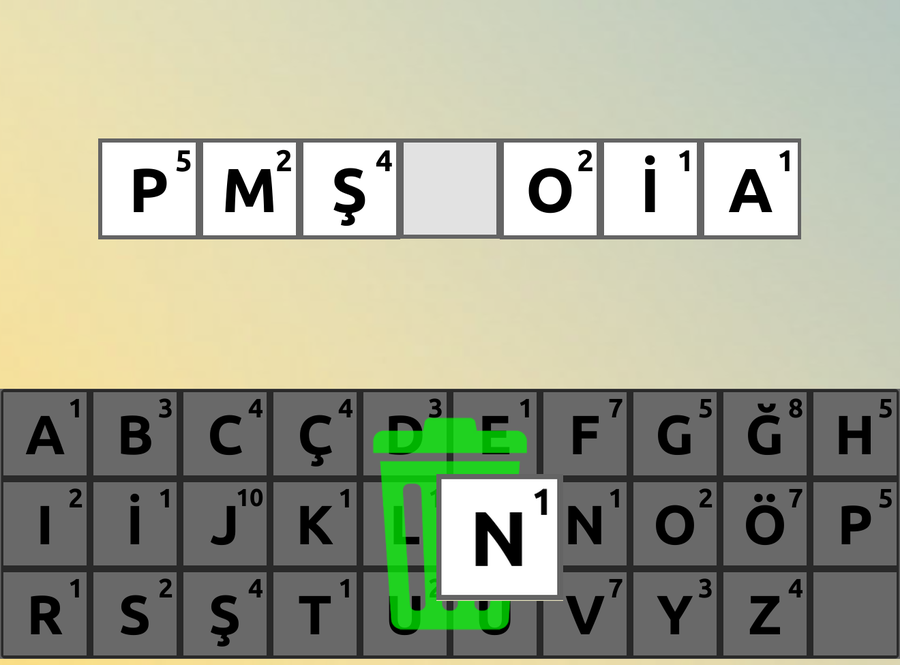
- Alttaki harf klavyesinden bir harfi sürükleyip tahtaya ya da elinizdeki taşların arasına bırakın.
- Tahtadaki veya elinizdeki bir taşı sürükleyerek yerini değiştirebilirsiniz.
Taşı kaldırma: Taşı sürüklediğinizde harf klavyesinin yerinde çöp kutusu belirir. Taş çöp kutusunun üzerine gelince çöp kutusu yeşil olur; o anda bırakın.
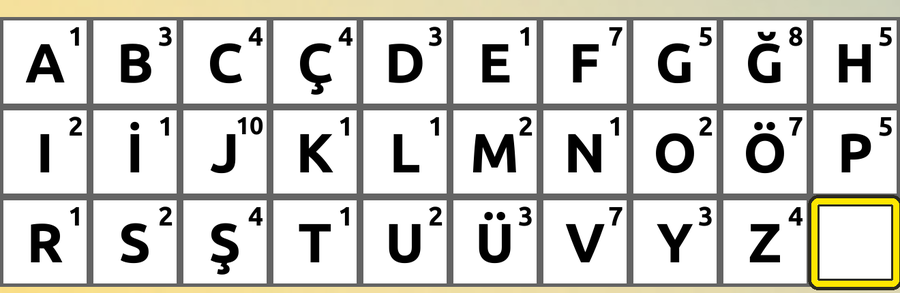
Joker: Harf klavyesinin sağ alt köşesindeki boş taş (aşağıda çerçeveli) jokerdir.
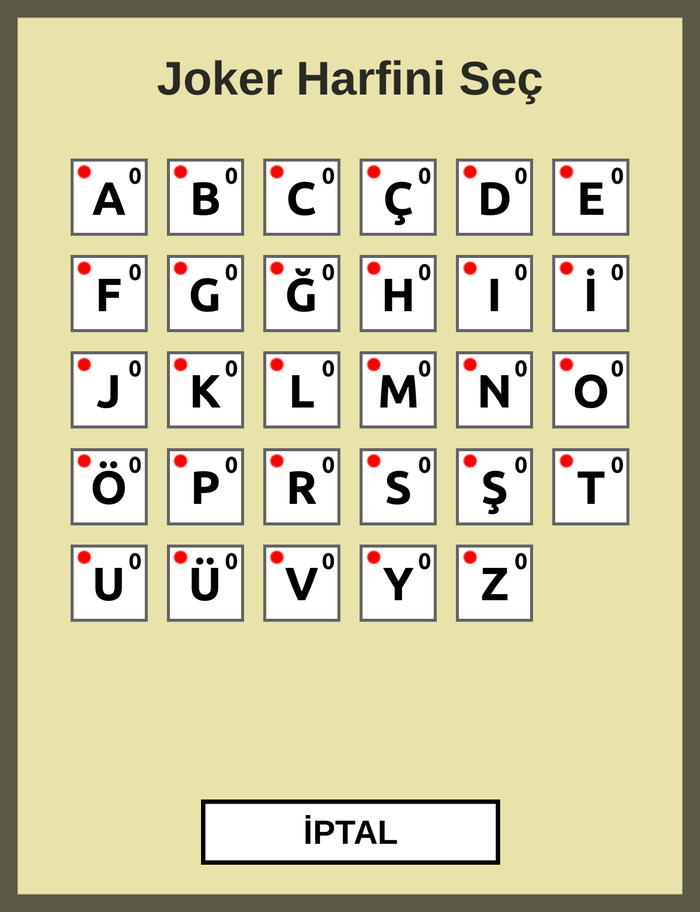
Jokeri elinizdeki taşların arasına bırakırsanız boş kalır ve uygulama onu her harf yerine dener. Tahtaya bırakırsanız "Joker Harfini Seç" penceresi açılır; jokerin tahtada hangi harfi temsil ettiğini seçin. Tahtadaki joker kırmızı bir noktayla gösterilir ve 0 puan sayılır.
Bildirim Kısayolu
Kelime Yardımcım'dan çıkıp Kelimelik'e geçtiğinizde sessiz bir bildirim gelir: "Hamlenizi bulun". Kelimelik'te ekran görüntüsünü aldıktan sonra bu bildirime dokunun; Kelime Yardımcım hemen açılır. Uygulamaya döndüğünüzde bildirim kendiliğinden kaybolur.

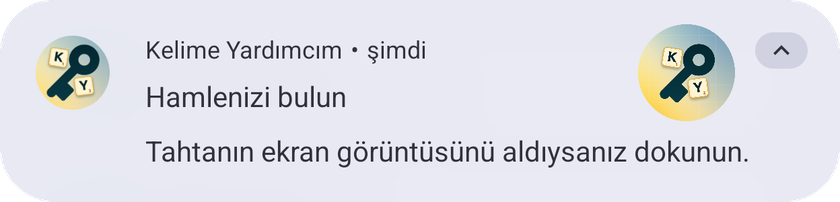
- Bildirim ekranın üstünde görünürken ekran görüntüsü almayın. Kaybolmasını bekleyin ya da yukarı kaydırarak kapatın, sonra ekran görüntüsünü alın.
- Kısayol için bildirim izni gerekir. İzin vermediyseniz Ayarlar'daki Bildirim Kısayolu işaretsiz görünür; telefonunuzun ayarlarından Kelime Yardımcım'ın bildirimlerine izin verin.
- Kısayolu istemiyorsanız Ayarlar'dan kapatabilirsiniz.
Anahtarlar, Reklamlar ve Premium
Hamle listesinde en yüksek puanlı hamleler kilitli görünür: kelimenin yalnızca ilk harfi ve puanı görünür, diğer harfler yıldızla gizlenir. Düşük puanlı hamleler ise her zaman açıktır.
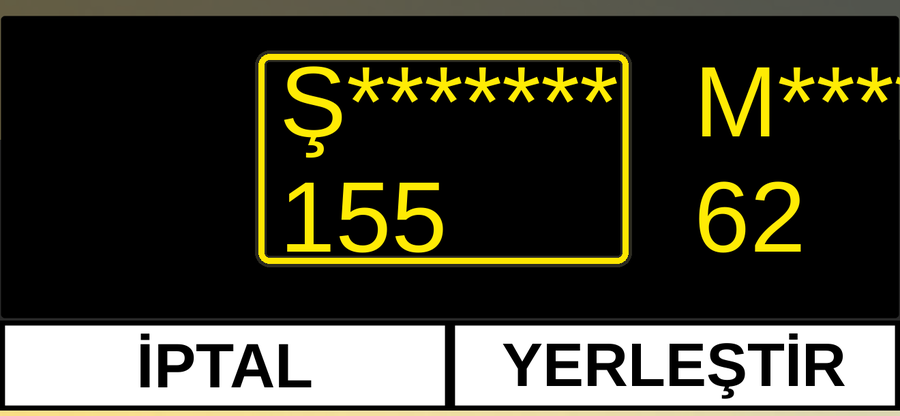
Kilitli bir hamleye dokunduğunuzda:
- Anahtarınız varsa "Anahtar Kullan" penceresi açılır. Sonucu Aç'a dokunduğunuzda 1 anahtar kullanılır ve o tahtanın tüm sonuçları açılır.
- Anahtarınız yoksa reklam izleyerek sonucu açabilir ya da anahtar paketi alabilirsiniz.
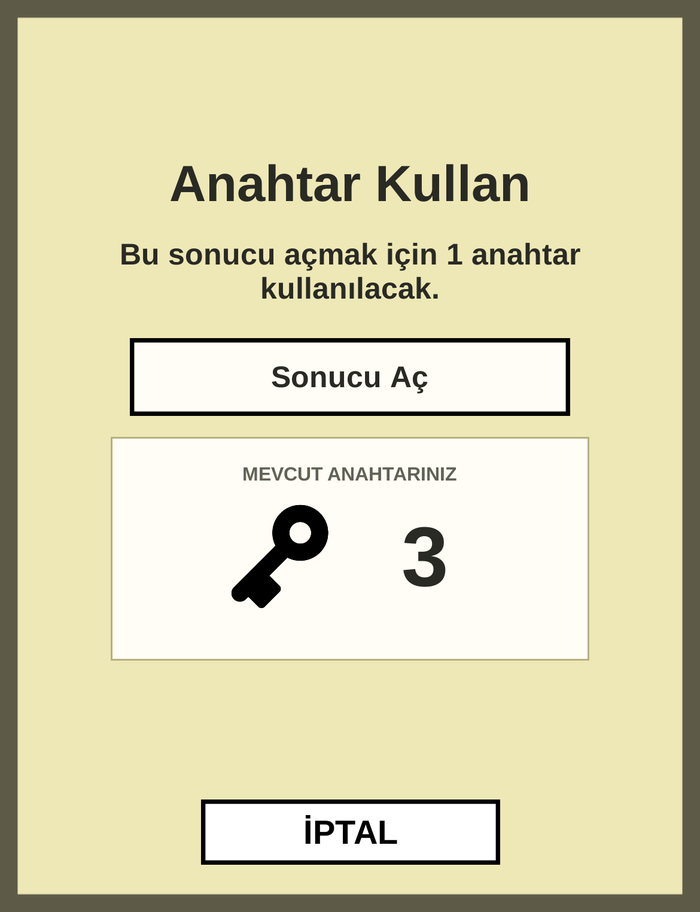
Her gün ücretsiz anahtar kazanırsınız. Kalan anahtarınız anahtar düğmesinin üzerinde görünür. Ek menüdeki Market'te anahtar paketleri ve Premium üyelik bulunur.
- Anahtar paketleri cihaza tanımlıdır: Satın aldığınız anahtarlar yalnızca o cihazda kullanılabilir. Uygulamayı silerseniz anahtarlarınız da silinir ve geri yüklenemez.
- Premium üyelik: Tüm sonuçlar her zaman açıktır ve reklam gösterilmez. Premium aylık otomatik yenilenir; App Store veya Google Play hesap ayarlarınızdan istediğiniz zaman iptal edebilirsiniz. Premium mağaza hesabınıza bağlıdır, uygulamayı aynı hesapla yeniden yüklediğinizde yeniden etkin olur.
Ayarlar
Ayarlar'a menü düğmesiyle açılan ek menüden ulaşabilirsiniz.
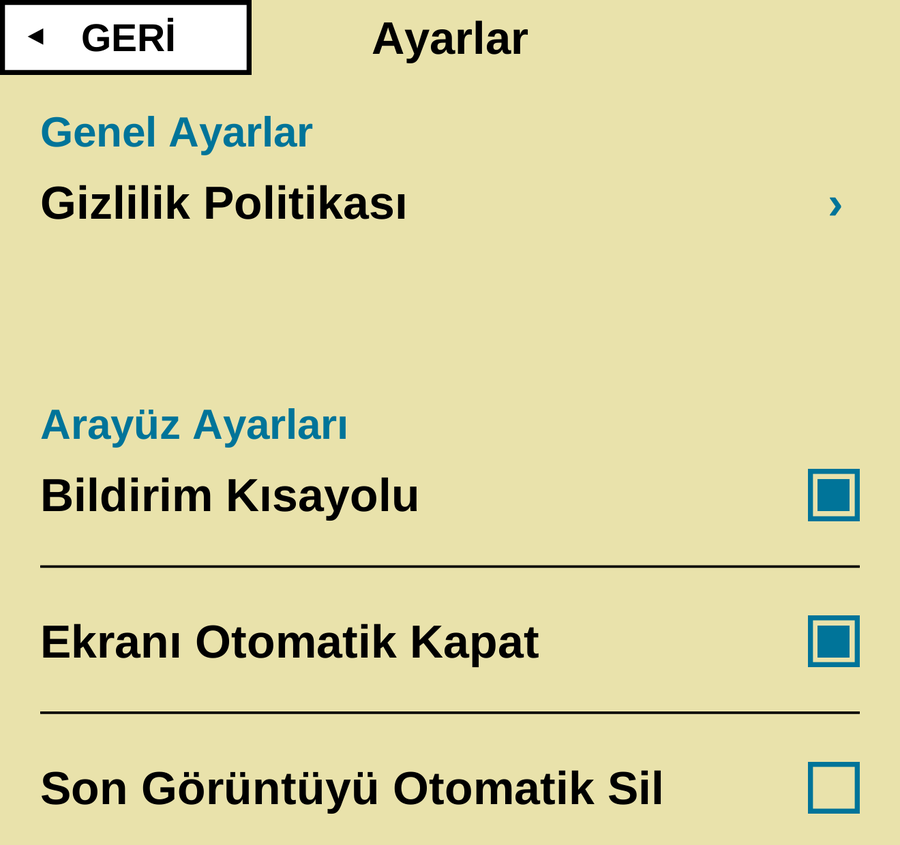
- Gizlilik Politikası: Kelime Yardımcım'ın gizlilik politikasını açar.
- Bildirim Kısayolu: Kelimelik'e geçtiğinizde gelen kısayol bildirimini açar veya kapatır. Ayrıntılar için Bildirim Kısayolu bölümüne bakın.
- Ekranı Otomatik Kapat: İşaretliyken telefonunuzun normal ekran kapanma süresi geçerlidir. İşareti kaldırırsanız uygulama açıkken ekran kararmaz.
- Son Görüntüyü Otomatik Sil: Galeri panelindeki "Çözümden sonra son görüntüyü sil" seçeneğiyle aynıdır. Yalnızca fotoğraflara erişim izni verdiğinizde görünür.
Sık Sorulan Sorular
Ekran görüntülerim bir yere gönderiliyor mu?
Hayır. Görüntünüz cihazınızda işlenir, hiçbir sunucuya yüklenmez. Yalnızca okunamayan bir görüntüyü E-POSTA GÖNDER ile kendiniz bize gönderirseniz o görüntüyü görürüz.
Uygulamayı silersem anahtarlarım ne olur?
Anahtarlar cihaza tanımlıdır ve uygulamayla birlikte silinir. Premium üyelik mağaza hesabınıza bağlı olduğu için geri gelir.
Hangi cihazlarda kullanabilirim?
iPhone, iPad, Android telefon ve tabletlerde kullanabilirsiniz.
Kelime Yardımcım, Kelimelik'in resmi uygulaması mı?
Hayır. Kelime Yardımcım resmi Kelimelik uygulaması değildir ve Kelimelik geliştiricileriyle bağlantılı değildir.
İletişim
Sorularınız ve önerileriniz için destek@msb-apps.com adresinden bize ulaşabilirsiniz.